※本記事にはアフィリエイト広告が含まれています。
Avgleに接続できない、突然サイトが開かなくなった、「サイト接続の安全性を確認しています」という画面から進めない――そんな状況で困っていませんか?
2026年10月現在、Avgleの元サイト(avgle.com)には、長期間アクセスできないという報告があります。 ただし、運営元による正式な永久閉鎖の発表や、確実な復旧予定は確認できていません。
まず重要なのは、サイト側の問題なのか、自分のスマホ・PC・ネットワークに原因があるのかを区別することです。
この記事では、Avgleの現在の状況、エラー表示ごとの原因、安全な確認手順を解説します。VPNやダウンロードソフトが役立つ場合と、その限界についても整理しました。
先に結論: Avgleのサーバーや動画配信サービス自体が停止している場合、Cookieの削除、DNSの変更、VPNの利用だけで復旧させることはできません。むやみに設定を変更する前に、原因を絞り込みましょう。
Avgleに接続できないのは自分だけ?2026年現在の状況
Avgleは閉鎖した?公開情報から分かること
Avgleは、以前から成人向け動画を中心に扱っていた動画共有サイトです。しかし、元サイトにアクセスできないという報告が長期間続いています。
2026年10月25日時点で確認できた公開情報を整理しました。
| 確認した情報 | 結果 | 判断できること |
|---|---|---|
| 第三者のサイト接続テスト | 2026年10月13日の検査で、avgle.comから正常なHTTP 200 OK応答を取得できなかった | その検査時点で正常な応答を確認できなかった |
| 地域別のアクセス制限 | GreatFireは2026年10月上旬、中国本土からのavgle.comへのアクセスが遮断されていると報告 | 少なくとも特定地域でアクセス制限が確認されている |
| ドメイン情報 | Cloudflare RadarにDNS情報や証明書の履歴が掲載されている | ドメインの記録が存在することと、サイトが正常に動くことは別 |
| 公式の閉鎖・再開情報 | 信頼できる公式発表を確認できず | 永久閉鎖の理由や復旧日を断定できない |
※第三者の接続テストは、検査元の地域や通信環境に左右されます。また、中国本土での遮断結果は日本国内のアクセス状況を示すものではありません。
現時点では、Avgleの長期的な利用困難が疑われる一方、正式な永久閉鎖を断定できる情報は不足しています。
DNSレコードが残っているから「復活した」と判断することも、ある検査で応答がなかったから「全世界で完全閉鎖した」と判断することも適切ではありません。
参考資料:
※上記は公開データに基づく調査です。日本国内の複数回線から実際にアクセスを試した独自検証ではありません。
Avgleの「新URL」「復活サイト」は本物?
検索すると、Avgleの新アドレス、復活版、ミラーサイトを名乗るページが見つかる場合があります。
しかし、名前やロゴ、デザインが似ているだけでは、元のAvgleと同じ運営元によるサイトとは判断できません。
公式の移転案内など、運営上のつながりを確認できない場合は、次のような行為を避けてください。
- 不明なアプリやブラウザ拡張機能のインストール
- クレジットカード情報や個人情報の入力
- 不審なブラウザ通知の許可
- 認証を装ったコマンドの実行
接続できないからといって、検索結果に表示された不明なミラーサイトへ急いで移動する必要はありません。
Avgleが見れない原因をエラー別に確認する
Avgleが開かない場合、まずブラウザに表示されているエラーを確認しましょう。
同じ「接続できない」という状態でも、DNSエラー、通信のタイムアウト、サーバーエラーでは原因が異なります。
エラー表示と確認するポイント
| エラー・症状 | 考えられる原因 | 最初に確認すること |
|---|---|---|
| DNS_PROBE_FINISHED_NXDOMAIN / ERR_NAME_NOT_RESOLVED | ドメイン名を解決できない | URLの入力ミス、DNSやネットワークの状態 |
| ERR_CONNECTION_TIMED_OUT | 接続先が応答しない、または通信経路に問題がある | ほかのWebサイトと別回線の状態 |
| ERR_CONNECTION_RESET | 接続が途中で切断された | 通信環境、VPN、ネットワーク設定 |
| 403 Forbidden | サーバーがアクセスを拒否している | サイト側の制御、利用条件、接続元の環境 |
| 404 Not Found | 指定したページが見つからない | ページの移動・削除、URLの誤り |
| 502 / 503 / 504 | サーバーや中継システムに問題がある可能性 | サイト側の障害情報 |
| 安全性確認の画面から進まない | 認証処理、JavaScript、Cookie、ブラウザ環境など | ブラウザの状態、認証画面の安全性 |
| ページは開くが動画が再生されない | 動画配信元やプレイヤーの問題など | 別の動画でも同じか、動画だけ失敗するか |
注意:エラーコードだけでAvgleの閉鎖や地域制限を断定することはできません。
例えば403エラーはアクセス拒否を示しますが、その理由が地域制限なのか、サイト側のセキュリティ設定なのかは別途確認が必要です。
まずは3つのチェックで原因を絞り込む
チェック1:ほかのWebサイトは開きますか?
ほかのサイトも開けない場合は、まずインターネット接続や端末の状態を確認してください。
Avgleだけが開けない場合は、そのサイト固有の問題やアクセス制限が考えられます。
チェック2:別のブラウザでも同じですか?
Chromeでは開けず、SafariやFirefoxでは開ける場合、ブラウザの保存データや設定が関係している可能性があります。
どのブラウザでも同じエラーが出る場合は、ブラウザ以外の原因も疑いましょう。
チェック3:別の通信環境でも同じですか?
利用が許可されている環境で、Wi-Fiとモバイルデータ通信などを比較します。
特定の回線だけで失敗する場合は、通信経路やそのネットワークの設定が関係している可能性があります。
反対に、複数の回線や端末でも同じ症状が続く場合は、サイト側の障害を疑う理由が増えます。
ただし、これだけで全世界的なサービス停止を証明できるわけではありません。
Avgleに接続できないときの対処法【iPhone・Android・PC】
ここからは、端末やブラウザの問題が疑われる場合に試せる操作を紹介します。
サイト自体が正常に稼働していない場合、以下の操作では改善しません。 まず前章のチェックを済ませてから、必要な操作だけを行ってください。
1. ブラウザを更新し、別のブラウザと比較する
最初に、使っているブラウザが最新バージョンか確認しましょう。
古いブラウザでは、一部のWebページやセキュリティ認証が正常に動作しないことがあります。
更新後も問題が続く場合は、別の信頼できるブラウザで結果を比較してください。
シークレットモードも切り分けに使えますが、Cookieや拡張機能の動作が通常モードと異なります。シークレットモードで失敗したことだけを理由に、サイトが閉鎖したと判断しないようにしましょう。
2. Cookie・サイトデータを必要な範囲だけ削除する
ブラウザに保存された情報が原因と疑われる場合、サイトデータの削除で改善することがあります。
| 端末・ブラウザ | 確認する場所 |
|---|---|
| iPhone / Safari | 「設定」→「アプリ」→「Safari」。必要に応じて「詳細」→「Webサイトデータ」を確認 |
| Android / Chrome | 対象サイトを開き、アドレスバーのページ情報→「Cookieとサイトデータ」を確認 |
| Windows・Mac / Chrome | 「設定」→「プライバシーとセキュリティ」からサイトデータの管理画面を開く |
| Mac / Safari | 「Safari」→「設定」→「プライバシー」→「Webサイトデータを管理」 |
画面の名称や操作手順は、OSやブラウザのバージョンによって異なる場合があります。
Cookieを削除すると、サイトへのログイン状態や保存された設定が失われることがあります。
可能であれば対象サイトのデータだけを削除し、いきなりすべての閲覧履歴やCookieを消さないことをおすすめします。
参考:
- Apple:iPhoneのSafariでサイトを読み込めない場合
- Google:Android版ChromeでCookieを管理する
- Google:パソコン版ChromeでCookieを管理する
- Apple:MacのSafariでCookieを消去する
3. DNSや通信設定を変更する前に確認すること
DNSエラーが表示された場合、DNS設定や通信経路が関係している可能性があります。
ただし、サイト側のDNS設定に問題がある場合や、サービス自体が停止している場合は、端末側でDNSを変更しても改善するとは限りません。
まずはURLの確認、別サイトの表示、利用可能な別回線での比較を優先しましょう。
会社・学校など管理されたネットワークでは、アクセス制限を無断で変更しないでください。
4. 何度試しても改善しない場合
次の条件が重なっている場合は、端末設定を何度も変更するより、サイト側の状況確認を優先しましょう。
- ほかのWebサイトは正常に開く
- 複数のブラウザで同じ問題が発生する
- 異なる通信環境でも同じエラーが続く
- 第三者の監視情報にもアクセス障害の報告がある
この段階で、不明なアプリをインストールしたり、セキュリティ対策を解除したりする必要はありません。
「サイト接続の安全性を確認しています」が終わらない場合
Avgleにアクセスした際、「サイト接続の安全性を確認しています」「人間であることを確認してください」といった表示が繰り返されることがあります。
このような画面は、Webサイトのボット対策によって表示される場合があります。
Cloudflareなどの認証システムでは、JavaScript、Cookie、ブラウザの互換性、通信状態などが認証結果に影響することがあります。
ただし、表示されている画面が本当にCloudflareなどの正規の認証機能によるものかは、メッセージだけでは判断できません。
安全性確認が繰り返される場合のチェック
信頼できるサイトで正規の認証画面が表示されていると確認できた場合は、次の項目を調べます。
- ブラウザを最新版に更新する。
- JavaScriptが無効になっていないか確認する。
- Cookieやサイトデータの設定に問題がないか確認する。
- 別のブラウザや端末でも同じ症状になるか比較する。
- VPNを利用している場合は、その接続設定が影響していないか確認する。
ブラウザの拡張機能が認証に干渉するケースもありますが、正体の分からないサイトのために広告ブロックやセキュリティ保護を解除することはおすすめしません。
Cloudflareの公式ドキュメントでも、認証ループの原因として通信状態、ブラウザ設定、JavaScript、VPN・プロキシなどが挙げられています。
参考:Cloudflare公式:Challenge solve issues
偽のCAPTCHA・セキュリティ認証に注意
特に注意したいのが、CAPTCHAや人間確認を装った不正なページです。
米国連邦取引委員会(FTC)は2026年6月、偽のCAPTCHAによって悪意あるコマンドを実行させる詐欺について注意を呼びかけています。
次のような指示が出た場合は、操作を中止してください。
- WindowsキーとRキーを押すよう要求される
- コピーしたコマンドを貼り付けて実行するよう求められる
- Macのターミナルで不明なコマンドの実行を要求される
- 認証のためとして不明なソフトをインストールさせようとする
正規のCAPTCHAで、Windowsの「ファイル名を指定して実行」やMacのターミナルを使ってコマンドを実行する必要はありません。
すでに不審なコマンドを実行した場合は、インターネット接続を切り、信頼できるセキュリティソフトで検査してください。必要に応じて、安全な別の端末からパスワードを変更し、二要素認証を有効にしましょう。
参考:FTC:How to spot a CAPTCHA scam
VPNでAvgleは見られる?NordVPNが役立つ場合と限界【PR】
Avgleに接続できないとき、VPNを試せば解決するのでしょうか?
VPNが役立つ可能性があるのは、接続経路やネットワーク環境が原因になっている場合です。 元サイトのサーバーが停止している場合、VPNを使っても復旧させることはできません。
| 現在の状況 | VPNについての判断 |
|---|---|
| 特定の回線だけで接続できない | 接続経路の違いを確認する手段になる場合がある |
| 複数の回線や端末で同じエラーが発生する | VPNだけでは改善しない可能性がある |
| 403エラーや安全性確認が繰り返される | VPNのIPアドレスが追加認証やアクセス拒否の原因になる場合もある |
| 元サイトが停止している | VPNではサーバーを復旧できない |
Avgleに接続できないならNordVPNで接続ルートを切り替えてみよう【PR】
Avgleにアクセスしようとしても、ページが開かない、接続がタイムアウトする……。
そんなとき、ブラウザの設定を何度も変更するだけでなく、VPNを使ってインターネットの接続ルートを切り替える方法もあります。
通常、Webサイトへのアクセスには契約しているインターネット回線の経路が使われます。一方、VPNを利用すると、VPNサーバーを経由した別のルートで接続できます。
そのため、特定の回線やネットワーク環境が原因でサイトに接続できない場合、VPNによって状況が改善する可能性があります。
NordVPNがおすすめの理由
VPNを利用するなら、世界中に豊富なサーバーを展開するNordVPNがおすすめです。
NordVPNの主なメリット
- 世界各国のサーバーに接続: 日本を含むさまざまな国・地域のサーバーを選べるため、接続ルートを柔軟に切り替えられます。
- 高速なNordLynxプロトコル: 通信速度とセキュリティの両立を目指して設計されており、動画視聴や普段のブラウジングにも適しています。
- プライバシー保護: VPN接続中の通信を暗号化し、公共Wi-Fiなどでの盗聴リスクを軽減できます。
- スマホ・PCの両方に対応: Windows、Mac、iPhone、Androidに対応。外出先でも自宅でも使えます。
- 30日間返金保証: 購入後に満足できなかった場合は、所定の条件に従って返金を申請できます。
NordVPNの使い方は簡単!
- NordVPNを公式サイトから購入・インストールします。
- アプリを起動し、アカウントにログインします。
- 日本またはほかの国・地域のVPNサーバーに接続します。
- ブラウザで接続状況を確認します。必要に応じて別のサーバーも試せます。
NordVPNの魅力は、接続先を簡単に切り替えられるだけではありません。
日常的なプライバシー保護や公共Wi-Fiでのセキュリティ対策にも使えるので、普段からインターネットを安心して利用したい方にもおすすめです。
接続環境を見直したい方は、まずNordVPNのプランをチェックしてみてください。
※本リンクはアフィリエイト広告です。30日間返金保証には適用条件があります。
※Avgleの元サイト自体が停止している場合、VPNを使っても復旧できません。NordVPNによる現在のAvgleへの接続成功を保証するものではありません。
Avgleの代替サービス・動画保存ソフトを選ぶ際の注意点
Avgleの元サイトに接続できない状態が続く場合、別の動画配信サービスを探すことも考えられます。
ただし、Avgleの「新サイト」や「ミラーサイト」を名乗っていても、元の運営者による正規サービスとは限りません。
代替サービスを探す際は、運営元、配信コンテンツの権利関係、利用条件、料金、安全性を確認してください。
正規の動画配信サービスでは、作品ごとに視聴方式やダウンロードの可否が異なることがあります。
動画サイトが突然見られなくなっても困らない!StreamFabでお気に入りの動画を保存【PR】
Avgleのように、いつも利用していた動画サイトが突然見られなくなることは珍しくありません。
「お気に入りの動画をもう一度見たいのに、サイトに接続できない……」
そんな後悔を減らすためにおすすめなのが、動画を視聴できるうちにオフライン保存しておくことです。
そこで活用したいのが、動画ダウンロードソフトのStreamFabです。
StreamFabは、さまざまな動画配信サービスに対応しており、内蔵ブラウザから動画を開くだけで、対応する動画を自動解析して保存できます。
StreamFabの主なメリット
- 高画質で保存: 対応する動画を高画質のままダウンロード。画質を選べるので、お気に入りの映像をきれいに残せます。
- MP4・MKVに対応: 保存した動画をPCで管理でき、対応するプレーヤーやデバイスでオフライン再生できます。
- 複数動画をまとめて保存: バッチダウンロードに対応し、気になる動画を1本ずつ保存する手間を減らせます。
- 内蔵ブラウザで簡単操作: URLの取得や複雑な設定に悩まず、対応サイトを開いて動画を選ぶだけで保存を始められます。
- 幅広い動画配信サービスに対応: YouTubeをはじめ、さまざまな配信サービス向けのダウンロード機能が用意されています。
StreamFabで動画を保存する方法
使い方もシンプルです。
- StreamFabをインストールして起動する。
- 内蔵ブラウザで対応する動画配信サイトを開く。
- 保存したい動画を再生し、表示されたダウンロード画面で画質や形式を選ぶ。
- ダウンロードを開始し、保存した動画をオフラインで楽しむ。
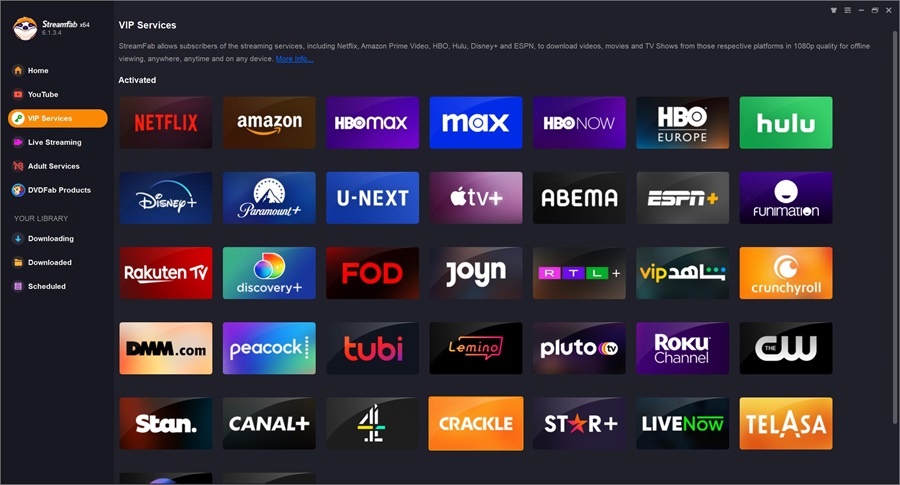
一度適切に保存しておけば、元の動画サイトに接続できないときでも、保存済みのファイルを再生できます。
動画を何度も探し直したくない方や、通信環境を気にせずお気に入りのコンテンツを楽しみたい方には、特に便利なソフトです。
※対応サイトや保存可能な動画は製品・バージョンによって異なります。Avgleでの現在の動作を保証するものではありません。利用規約や著作権を守ってご利用ください。
Avgleが見れないときのよくある質問
Avgleは2026年現在、完全に閉鎖したのですか?
長期間アクセスできないという報告がありますが、正式な永久閉鎖を確認できる運営元の発表は見つかっていません。
そのため、現時点では「利用が難しい状態」と「公式に閉鎖が発表された状態」を区別して考える必要があります。
Avgleはいつ復活しますか?
確実な復旧予定日や公式の再開案内は確認できていません。
復旧情報を確認するときは、公開日と情報の発信元を確認し、根拠のない移転先の案内を信用しないようにしましょう。
Avgleのページは開くのに動画だけ再生できないのはなぜ?
ページ自体の読み込みと動画の配信は、別の処理で行われる場合があります。
そのため、ページが表示されても動画配信元やプレイヤーに問題があると再生できません。
ほかの動画でも同じ問題が起きるかを確認し、特定の動画だけで発生する場合は、その動画の配信状況を疑いましょう。
DNSを変更すればAvgleに接続できますか?
DNSの設定が原因で名前解決に失敗している場合は、設定の確認が役立つことがあります。
しかし、サイト側のサーバーが停止している場合や、別の原因で接続できない場合は、DNSを変更しても解決するとは限りません。
まとめ:Avgleに接続できないときは、まず原因を切り分けよう
Avgleが見れない・接続できない場合、ブラウザや通信環境だけでなく、元サイト自体の状況も確認することが重要です。
2026年10月現在、長期間アクセスできないという報告がありますが、正式な永久閉鎖の発表や復旧予定は確認できていません。
まずはエラー表示を確認し、ほかのWebサイトやブラウザ、通信環境との違いを調べてください。
VPNは接続経路の問題に役立つ場合がありますが、停止したサイトを復旧させることはできません。StreamFabなどのダウンロードソフトも同様です。
無理に設定を変更したり、不明な復活サイトや認証画面を利用したりせず、安全性と情報の信頼性を優先しましょう。