ステップ1:動画ファイルを選択する
「動画ファイルを選択」をクリックして、GIFに変換したい動画を読み込みます。
読み込み後は動画をプレビューし、どのシーンをGIFにするか確認してください。
対応する動画形式でも、内部の映像コーデックやファイルの状態によっては読み込めない場合があります。
 Software Kingdom
動画の好きなシーンを切り取って、繰り返し再生できるGIFアニメーションを作成できる無料オンラインツールです。
初回のみ変換エンジン(約10〜32MB)を読み込みます。容量は取得先によって変わります。2回目以降は端末内に保存され、すぐに開始できます。変換中はこのページを開いたままにしてください。
iPhoneの場合:ボタンを押すと「ファイル」に保存されます。写真アプリに入れたいときは、下のGIFを長押しして「写真に追加」を選んでください。
| 設定 | 実際の容量 | 処理時間 |
|---|
GIFの画質・フレームレート・サイズを調整できるだけでなく、生成後の実際のファイル容量も確認可能。容量が大きすぎる場合は、目標サイズに近づけるための最適化も試せます。
ソフトのインストールや会員登録は不要。動画をブラウザ内で処理する仕組みなので、変換サーバーへの動画アップロードは必要ありません。
※GIFは最大256色の画像形式です。元動画の画質や色を完全に維持できるわけではありません。また、目標ファイルサイズを必ず達成できるとは限りません。
HOW TO
本ツールなら、動画の読み込みからGIFのダウンロードまで、3ステップで操作できます。
「動画ファイルを選択」をクリックして、GIFに変換したい動画を読み込みます。
読み込み後は動画をプレビューし、どのシーンをGIFにするか確認してください。
対応する動画形式でも、内部の映像コーデックやファイルの状態によっては読み込めない場合があります。
動画の開始時間と終了時間を指定し、GIFにしたい部分を選びます。次に「出力幅(上限)」や「FPS」を設定します。
「プリセット」から選び、必要に応じて設定を調整してください。
「GIFを作成」を押すと、選択したシーンからGIFが生成されます。
完成したGIFをプレビューし、動きの滑らかさ、文字の見やすさ、実際のファイル容量を確認しましょう。
仕上がりに問題がなければ、「GIFをダウンロード」から保存できます。
QUALITY / FPS / SIZE
GIFの見た目を左右する主な要素は、解像度、FPS、カラーパレットの3つです。
元動画が高画質でも、GIFへの変換設定によっては動きがぎこちなくなったり、色が不自然になったりすることがあります。
| 設定項目 | 高くした場合 | 低くした場合 |
|---|---|---|
| 出力サイズ | 文字や細部を見やすくできる | ファイルを軽くしやすい |
| FPS | 動きが滑らかになりやすい | 容量を減らしやすい |
| 色数 | 色の階調を表現しやすい | 色の段差が目立つ場合がある |
| 動画の長さ | 長いシーンを残せる | 容量を抑えやすい |
FPSは、1秒間に表示する画像の枚数です。
例えば、10fpsは1秒間に約10枚、24fpsは約24枚の画像を表示します。
動きの少ない操作説明では低めのFPSでも見やすいことがあります。一方、動きの速い動画ではFPSを高くしたほうが自然に見える場合があります。
ただし、FPSを上げると画像の枚数が増えるため、GIFの容量も大きくなりやすくなります。
GIFで使用できる色は最大256色です。
そのため、写真やグラデーションの多い動画をGIFにすると、色の境目が目立つ場合があります。
本ツールでは、動画の内容に応じたカラーパレットを生成する処理を使用しています。
ただし、元動画と完全に同じ色や画質を保証するものではありません。
SMALLER GIF
動画から作成したGIFは、短い映像でも予想以上にファイルサイズが大きくなることがあります。
容量を減らしたい場合は、次の設定を見直してください。
必要な部分だけを切り取れば、出力する画像の枚数を減らせます。
まずは不要な冒頭や末尾を取り除くことをおすすめします。
640pxのGIFが大きすぎる場合は、480pxや320pxなど、より小さいサイズを試してください。
細部は見えにくくなる可能性がありますが、ファイル容量を削減しやすくなります。
24fpsから15fps、さらに10fpsへ下げると、出力される画像の枚数を減らせます。
ただし、FPSを下げすぎると動きがカクついて見えるため、仕上がりを確認してください。
本ツールでは、目標とするファイル容量に近づけるため、変換設定を調整して再生成を試すことができます。
例えば、GIFを3MB以下にしたい場合は、「目標容量(任意・MB)」に「3」を入力し、「GIFを作成」を押します。
ファイルサイズは生成後に確認するため、容量を正確に把握できます。
ただし、動画の長さや内容によっては、画質を大きく下げても目標を達成できない場合があります。最大3回の試行で達成できなかった場合は、その結果を案内します。
PICK YOUR SCENE
動画全体をGIFに変換する必要はありません。
例えば、30秒の動画から5秒間の操作シーンだけをGIFにしたい場合は、「開始(秒)」と「終了(秒)」を指定します。
短い範囲に絞ることで、必要な動きが伝わりやすくなるだけでなく、GIFの容量も抑えやすくなります。
長時間の映像や音声付きのコンテンツを共有したい場合は、GIFよりMP4などの動画形式が適していることがあります。
FORMAT LIMITS
はい。元動画と比べて色や滑らかさが変化する場合があります。
GIFは最大256色を使う画像形式で、一般的な動画とは表現方法が異なります。
特に、グラデーション、暗いシーン、色の多い映像では、色の段差やざらつきが見えることがあります。
また、ファイルサイズを小さくするために解像度やFPSを下げると、細部や動きの滑らかさが失われる可能性があります。
大切なのは、必ず最高画質で変換することではなく、利用目的に合った画質と容量を選ぶことです。
GIFが大きすぎる場合は、まず不要な時間をカットし、そのあと解像度やFPSを調整してみましょう。
TROUBLESHOOTING
| 症状 | 考えられる原因 | 対処方法 |
|---|---|---|
| 動画を読み込めない | 非対応コーデック・ファイル破損 | 元動画の再生可否を確認 |
| プレビューできない | ブラウザの動画対応状況 | 別の対応形式を試す |
| GIFが大きすぎる | 長さ・サイズ・FPSが大きい | 動画を短くし、設定を下げる |
| 変換が遅い | 高解像度・大量フレーム | 短い範囲や軽量設定を使う |
| 処理が途中で停止する | メモリ不足 | 他のタブを閉じて再試行 |
| 画質が悪い | GIFの色数制限・低画質設定 | サイズや画質設定を見直す |
| 目標容量に達しない | 画像の複雑さ・処理条件 | 目標を緩めるか動画を短くする |
| ダウンロードできない | ブラウザの保存制限 | 保存設定を確認 |
本ツールは、動画をブラウザ内で処理する設計です。
動画ファイルを変換サーバーへアップロードする必要はありません。
初回利用時には変換用プログラムを読み込むため通信が発生します。大容量の動画を扱う場合は、端末のメモリ使用量にも注意してください。
ORIGINAL TEST
本ツールでは、GIFの生成、カラーパレット処理、動画の範囲指定、処理のキャンセル、容量最適化について初期テストを実施しました。
| 最適化前のGIF | 3.33MB(3,327,951 B) |
|---|---|
| 目標ファイルサイズ | 3MB以下(3,000,000 B) |
| 最適化後のGIF | 1.33MB(1,330,329 B) |
| 目標達成 | 2回目の試行で達成 |
このテストでは、最初のGIFは3MBを超えていましたが、最適化処理を行った結果、1.33MBのGIFを生成できました。
18fpsは自動最適化中の設定です。手動のFPSメニューとは異なります。MBは十進表記です。
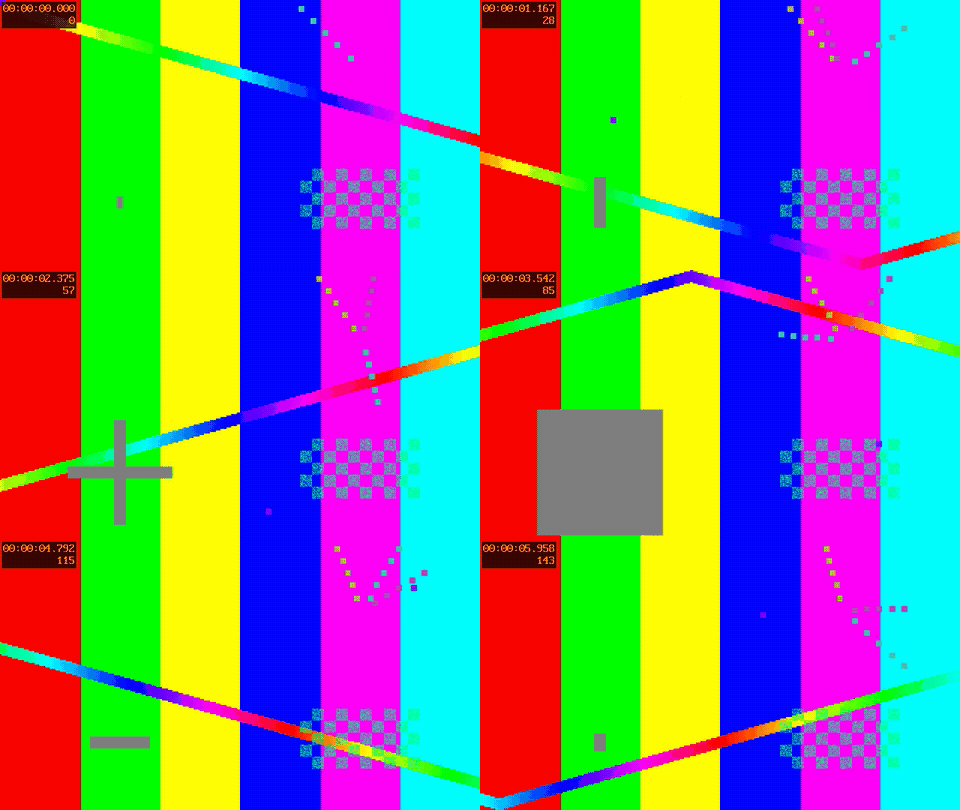
初期テストの生データ使用した合成テスト動画最適化後の実際のGIF
ファイル容量を確認しながら設定を変更して再生成することで、目標サイズに収められる場合があります。
ただし、今回の結果は特定のテスト動画におけるものです。
すべての動画を3MB以下にできることや、同じ削減率を得られることを保証するものではありません。
GIFの画質、変換時間、ファイル容量は、動画の長さ、解像度、動きの多さ、利用端末によって異なります。
FAQ
はい。本ツールでは動画からGIFを無料で作成できます。会員登録やソフトのインストールは不要です。
はい。対応するMP4動画からGIFを生成できます。ただし、動画の内部コーデックによっては読み込めない場合があります。
はい。開始時間と終了時間を指定して、必要なシーンだけをGIFにできます。
はい。動画の長さ、出力サイズ、FPSなどを調整して容量を減らせます。目標ファイルサイズに合わせた最適化も試せますが、必ず達成できるとは限りません。
画質を優先した設定やカラーパレット処理を使えます。ただし、GIFには最大256色という制限があり、元動画と完全に同じ画質にはできません。
いいえ。GIFは音声を保存できない画像形式です。変換後は映像部分だけがアニメーションとして再生されます。
対応するブラウザと十分なメモリがあれば利用できる設計ですが、スマートフォン実機での動作検証が必要です。大容量動画ではパソコンの利用をおすすめします。
動画の変換処理はブラウザ内で行う設計です。選択した動画を変換サーバーにアップロードする必要はありません。